
去年の夏、PCの排熱に負けた。
デスクのすぐ下、足元に置いていたPC本体が、夏場は暖房器具になる。エアコンと排熱の消耗戦に疲れて、PC本体をデスクから少しでも離れた場所に追放することにした。
すると今度は別の問題が出る。電源ボタンが遠い。USBポートが遠い。床置きは埃が怖い。この記事は、その問題を数千円の小物たちで潰していったら、いつの間にか「デスク周り運用」が一つの形に落ち着いていた、という話。完成形ではなく、迷走の末の現時点の妥協案として読んでほしい。

① 結論:移設の3点セット+維持管理2点
先に構成だけ書く。
移設の3点セット
- 電源ボタン延長スイッチ(465円・2台分で930円):遠くなった電源ボタン問題を解決
- USB切替器(セルフパワー):2台のPCでキーボード・マウスを共有
- PCスタンド:床の埃から本体を守る
維持管理の2点
- USB充電式ブロワー:エアダスター缶からの卒業
- 山崎実業のケーブルラック:配線の宙吊り化
どれも数千円以下の小物だけど、「PCが遠いことによる不便」はほぼ消えた。夏の排熱に悩んでいる人は、冷却グッズを買い足す前に「そもそも熱源を遠ざける」を検討していい。
② 筆者の前提(なぜ追放に至ったか)
自分のデスク環境は、メインのWindows PCとサブのFedoraデスクトップ、それにノートPCの3台運用。キーボードはGX1とK8 HEの2台、マウスは7年目のMX ERGOという構成で、デスクの上はすでに渋滞している。
そこに夏が来る。PC本体はそれなりのGPUを積んでいて、排熱が気になる位置(机のすぐ下)にあった。GPUを更新して、今までできなかった高めのグラフィック設定で遊ぶようになると、足元から来る風の暑さが辛くなってきて、場所の移設を決意した。
移設先は最初はデスクのすぐ横。しかしPCの排気側と壁の距離が近いからか、ぬるい風が顔側に回ってくる。机ごと少し壁から離し、近くの本棚を部屋の反対側、PCをさらに30cmほど横へ移動。今のHDMIケーブルの限界長さまで離した。これでようやく、エアコンの風と混ざって自分に戻ってくるまでのバランスが取れた気がする。
移設は一度では終わらなかった。去年の夏に決意してから、切替器、スタンド、延長スイッチと小物を半年以上かけて買い足して、ようやく今の妥協案に落ち着いた。ここからは、その「遠さとの戦い」の記録。
③ 全体構成図
現在の構成はこう:
[デスク上]
  モニター ─────────────── メインPC(追放先)
  キーボード(GX1 / K8 HE)・MX ERGO・テンキー・USBメモリ
      └─ USB切替器(セルフパワー)─┬─ メインPC(追放先)
                                    └─ サブPC(Fedora)
  DOIO KB16・USB DAC ── PCへ直結(切替器を通すと不調のため:④参照)

[追放先]
  PC本体(PCスタンドの上)+ 電源ボタン延長スイッチ(ケーブル2mで手元まで)

ポイントは「操作系は全部デスクに残し、熱源と騒音源だけを追放する」こと。ケーブルの届く範囲なら、体感の快適さはデスク下に置いていた頃と変わらない。むしろ夏は快適になった。
④ アイテム別実録
オーディオファン 電源ボタン延長スイッチ(465円)
PC追放で最初に困るのがこれ。デスク下にあった頃は椅子に座ったまま押せたのに、PCが離れていくごとに、押しに行く手間がストレスになる。
465円の延長スイッチをマザーボードの電源ピンに繋ぐと、手元のボタンで起動できるようになる。ケーブルは2mで十分届いた。分岐ケーブルがついていて、ケース元々の電源ボタンも生かしたまま増設できるのが地味に偉い。

取り付けは、一度でもPCを自作したことのある人なら簡単。ケースの電源スイッチとマザボを繋ぐ、あの作業のやり直しでしかない。ピンアサインを説明書で確認して挿し直すだけ。ただ、ATXサイズのマザボならGPUを外さなくても隙間に手が入ったが、mATXの方は自分の場合、GPUを外さないと無理だった。

USB切替器:バスパワーで解決せず、セルフパワーでほぼ解決(DACは除く)
2台のPCで同じキーボード・マウスなどUSB機器を使い回すための機材。ここは一度失敗している。
最初に買った2入力2出力のバスパワー品は、動作が不安定だった。USB DACとキーボードを共有し、マウスは2.4GHzとBluetoothの切り替えで対応する試みだったが、実際に使うとDACにひどいノイズが乗る。USBケーブルの挿し直しや再起動を試してもノイズや音の途切れが消えず、断念。その後は外付けケースに入れたSSDの共有に回そうとしたが、切り替え時に認識しないことがあった。電力不足が原因ではないかと考えて、セルフパワー式の購入を決めた。
買い直した2入力4出力のセルフパワー品(UGREEN)でも、DACだけは安定しなかった。電力供給が安定すればノイズが消えるかと思ったが、頻度が減っただけ。DACをセルフパワーのUSBハブに挿して使っていたときはこれで解決したので、いけると思っていたが駄目だった。
ただし、それ以外の機器を共有する分には問題なし。物自体は良い。外付けの切替スイッチが手元に置けて、切り替えもスムーズ。今はキーボード、テンキー、マウス、USBメモリを2台で使い回すために使っている。
ある程度使ってわかった限界はこう:
- DACはノイズが乗ったり不安定。音響系は切替器を通さず直結が正解
- ハブを介すと動かないデバイスがある。うちでは左手マクロパッドのDOIO KB16がこれで、切替器経由だと認識しない
- これ以上(映像も含めた完全な2台切替など)を求めるなら、ドッキングステーションの領域
「バスパワーとセルフパワーどっちを買うべきか」の詳細比較は別記事にした。結論だけ先に言うと迷ったらセルフパワー。
PCスタンド
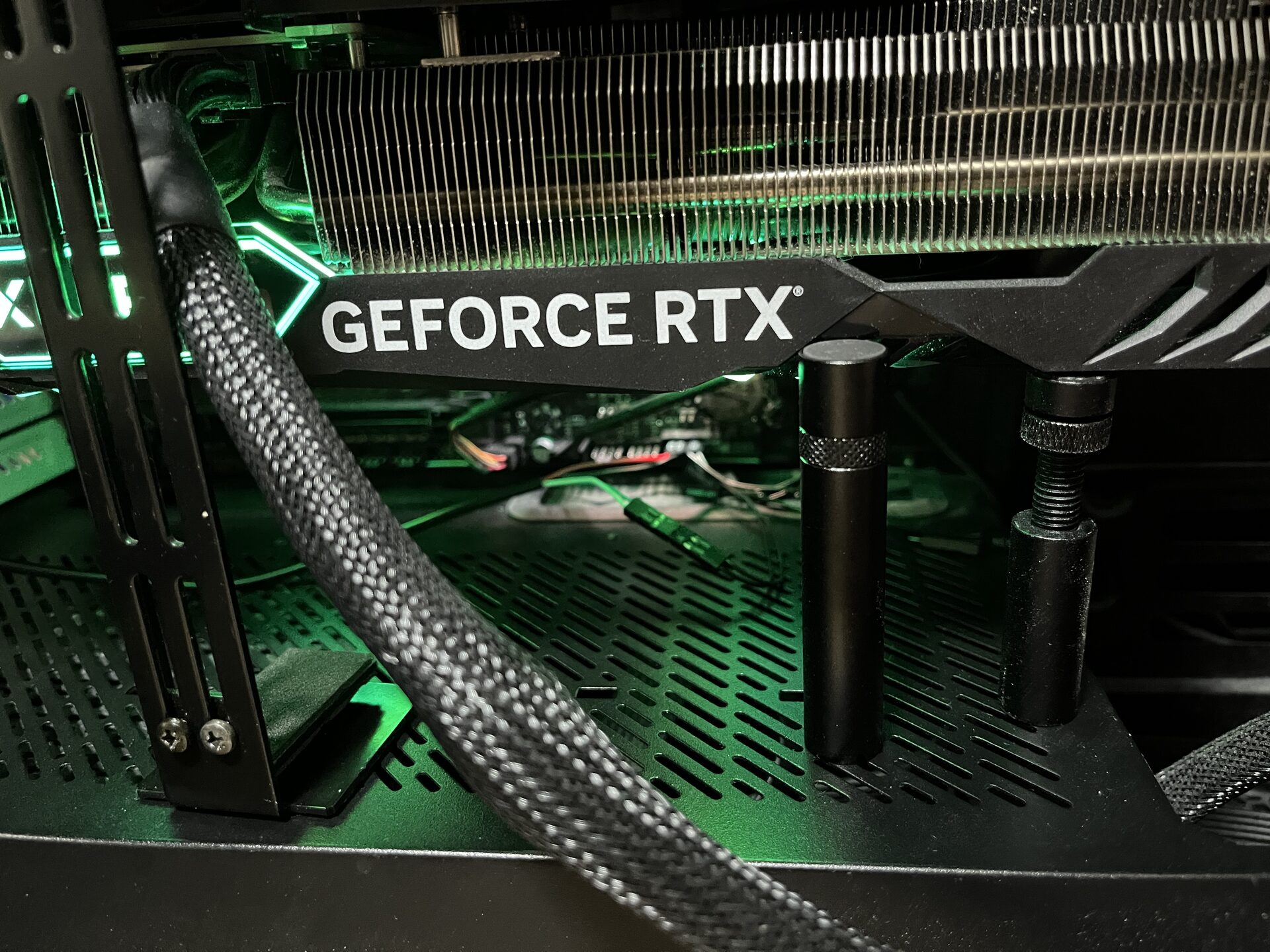
追放先が床に近いと、埃が気になる。キャスターつきのPCスタンドに載せて床から浮かせた。
掃除のときに転がして動かせるのが想像以上に便利で、ブロワーでの排熱ファン掃除が億劫じゃなくなった。
購入したのはAmazonで見つけたBESSTERのPCスタンド。1,935円と安く、手頃なサイズだったので、2台分買った。ただ、自分はPCケースのサイズ(実際に載る足の間隔)の測定ミスでギリギリの乗り方になっているので、皆さんはご注意を。

維持管理:ブロワーと配線の宙吊り
デスク周りの運用は「設置して終わり」ではなく、埃との戦いが続く。
USB充電式ブロワー(GENTOS疾風):エアダスター缶をやめて充電式にした。缶と違って連続使用で冷たくならないし、何より「ガス抜きしてゴミに出す」作業が人生から消えた。ごみ捨てナシは正義。弱点は思ったよりうるさくて夜中に使えないこと。缶を年に数本買う人なら、ランニングコストで元が取れる。
山崎実業のケーブルラック:電源タップとケーブルをデスク裏に宙吊りにして、床との接点を減らした。床にケーブルがないと、掃除機(あるいはブロワー)が一直線に通る。
⑤ 日割り査定(快適の値段)
ここからが当ブログの本領。今回は単品ではなく「デスク周り運用一式」で査定する。
| アイテム | 価格 |
|---|---|
| 電源ボタン延長スイッチ | 930円(465円×2台分) |
| USB切替器(セルフパワー) | 3,679円 |
| PCスタンド | 3,870円(1,935円×2台分) |
| ブロワー(GENTOS疾風)※セール時 | 6,915円 |
| ケーブルラック | 2,956円 |
| 合計 | 18,350円 |
- 導入からの期間:大半のものが半年、延長スイッチはまだ2週間
- 想定使用年数:どれも消耗が少ない小物なので5年で計算
- 一式の日割り:1日あたり約10.1円
査定コメント
一式18,350円は、ゲーミングチェア1脚の半分以下。それで夏の排熱・埃・2台運用の面倒がまとめて片付くなら、デスク投資としてはかなり利回りがいい部類だと思う。
⑥ 最終判断
| あなたが… | 判断 |
|---|---|
| 夏のPC排熱が不快 | 配置換えを検討。冷却グッズより先に「熱源を遠ざける」 |
| 2台のPCを1組のキーボード・マウスで使いたい | セルフパワーのUSB切替器。バスパワーは非推奨 |
| PC本体を床置きしている | PCスタンドだけでも入れる価値あり |
| デスクの上を広くしたい | 追放はその手段としても有効 |
▼ 各アイテムのリンク
・オーディオファン 電源ボタン延長スイッチ
・BESSTERのPCスタンド
・USB充電式ブロワー(GENTOS疾風)
・山崎実業(Yamazaki) デスク下 ケーブル & ルーター収納 ラック ブラック
※当サイトはアフィリエイトプログラムを利用しています。報酬の有無でレビュー評価は変えません。
⑦ 補足:今も残っている困りごと
正直に書くと、この運用にも未解決の問題は残っている。普段使いの4Kモニターとゲーム用モニターの位置関係、本体のUSBコネクタまで挿しに行く面倒、家の中の複数PCでのデータ共有あたりが、いま迷走中の案件。
完璧なデスク環境は存在しなくて、あるのは「今の自分の困りごとに合わせた構成」だけ。この構成も来年の夏には変わっているかもしれない。変わったらまた記事にする。


コメント